

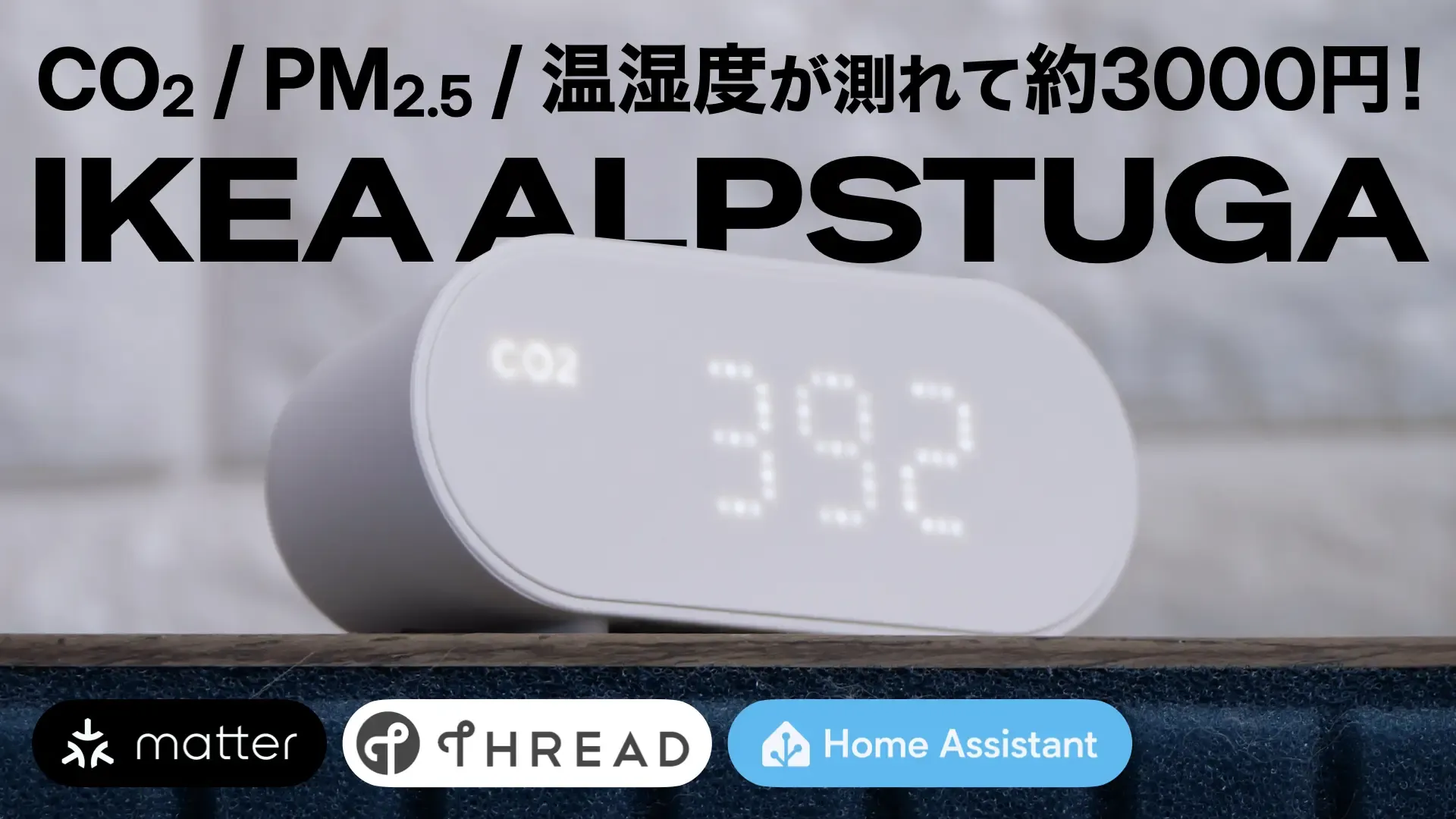
【Matter 対応】約3000円で CO2、PM2.5、温湿度が測定できる空気質センサー「IKEA ALPSTUGA」を買ってみた!
みなさんこんにちは、たいくんです。
最近、IKEAから新しく発売されたMatter対応のスマート空気質センサー「ALPSTUGA」(アルプストゥーガ)を購入して、Apple HomeとHome Assistantに追加してみたのでご紹介します。
ALPSTUGAについて
IKEAのスマート空気質センサー

ALPSTUGAは、2025年12月にIKEA初のMatter対応デバイス*として発売された複数製品の内の1つで、CO2、PM2.5、温湿度を測定することができるスマート空気質センサーです。
ALPSTUGAは通信方式としてThread(Matter over Thread)を採用しているため、ALPSTUGAを使用するにはThreadに対応したデバイスまたはThreadボーダールーター(HomePodシリーズなど)が必要です(Threadについて詳しく知りたい方はこちらの記事を参照)。
* 厳密には、追加のMatterハブ(IKEA DIRIGERA/ディリフィエラ)を必要とせず、単体でMatterアクセサリとして動作するデバイスとしてIKEA初のMatterデバイス。
なんといっても安い!
ALPSTUGAは私が購入した時は2999円で発売されており、二酸化炭素濃度を計測できるスマートセンサーとしては破格の安さです(この値段で買える製品が他に全くないレベル!)。
しかもMatterに対応しており、プラットフォームを問わず・ハブ不要で動作するのも特徴です。
私は数年前から、好奇心から自分の部屋の二酸化炭素濃度を測定して可視化してみたいと思っていたのですが、欲しいと思っていたSwitchBot CO2センサーは約8000円と高く、他の製品も高いものばかりで、二酸化炭素濃度を測定するためだけに、しかも明確な使用用途が決まっているわけでもなく好奇心のためだけに買うことを考えると、購入に踏み切ることができませんでした。
ESP32を使って二酸化炭素濃度センサーを自作しようとも考えていましたが、それでもパーツを合わせると5000〜6000円ほどになる計算で、「たいして安くもならないのにそこまでする必要があるのか?」と思い、二酸化炭素濃度の測定は半ば諦め状態でした。
しかし、ALPSTUGAは二酸化炭素濃度を測定できるセンサーとしては破格の約3000円だったため、この製品を見つけた瞬間に思わず購入してしまいましたw
私は近くにIKEAがないため、オンラインストアで購入しました。送料・税込みで3499円で、注文から4日で届きました。
ハードウェアについて
こちらの分解レポートによると、センサーにはSensirionのSEN63Cが採用されているようです。
CO2センサーは一般的に「NDIR方式」と呼ばれているものの方が精度が高いと言われており、厚生労働省も「NDIRセンサーが扱いやすい」と説明していますが、ALPSTUGAに採用されているセンサーはどうやらNDIR方式ではなさそうでした。
しかし、他のCO2センサーを持っている方が隣にALPSTUGAを並べて設置し、測定値を比較した情報を共有されていましたが、そちらの投稿を見る限り、精度は意外と高そうで期待が持てます。
また、SEN63Cの仕様を見るとCO2精度は±100.0ppmであると記載されており、スペック上の精度もそこまで悪くなさそうです(参考までに、SwitchBot CO2センサーに採用されているCO2センサーの精度は±50.0ppm)。
ちなみに、SEN63CをSensirionから単体で購入すると38.39ドル(記事執筆時点の為替レートである1ドル155円計算で約5950円)、420個の一括注文で24.63ドル(約3800円)で購入できるようです。
あれ?ALPSTUGA、センサー単体より安くない…?
開封とセットアップ
開封

パッケージはこんな感じです。かなり小さい箱でかわいいです。

箱の後ろ側はこんな感じです。
左下のほうに「Excl.」(除く)の文字とともにUSB-Cケーブルと電源アダプタに斜線がついたイラストが記載されている通り、電源ケーブルと電源アダプタは付属していないようです。

箱から取り出したところです。
黄色のラベルには、製品ごとに固有のペアリング情報を含む、IKEAアプリのダウンロードリンクを開くためのQRコードが印刷されていました。私は試していませんが、アプリがインストールされていればここからペアリングも行えるようです。

本体の後ろ側はこんな感じで、センサー用の穴とUSB-Cコネクタが付いています(スピーカーは付いていません)。
本体上部には、ディスプレイ表示を切り替えるボタンが1つ付いています。

本体の底面には、各種設定用のボタンが4つと、Matterのペアリングコードが記載されています。
セットアップ
動作の確認
電源ケーブルや電源アダプタは付属していないため、自分で用意する必要があります。
ユーザーガイドによれば5V 1A(5W)で動作するようなので、基本的にどのようなものを使用しても問題なさそうです(5V 0.5AのUSB電源でも動作したとの情報もありました)。私は使用したい場所の近くにUSB電源がなかったため、すぐそばにあったMac miniのUSBハブに接続しましたが、正しく動作しているようです。
電源ケーブルを接続するとすぐにディスプレイが点灯し、二酸化炭素濃度(CO2)が表示されました。単位はppmです。
画像では薄いためわかりづらいと思いますが、ディスプレイの右側に警告ランプが搭載されており、ディスプレイの表示項目とデータに応じてここが黄色く点灯します。
CO2表示の場合、1000ppmを超えている間は警告ランプが黄色く点灯し続けます。

本体上部のボタンを1回押すと、PM2.5表示に切り替わりました。単位はμg/m3です。
PM2.5表示の場合、15μg/m3を超えている間は警告ランプが黄色く点灯し続けます。

再び押すと温度表示に。

さらにもう一度押すと湿度表示に。

もう一度押すと、最後に時計表示に切り替わります。再び押すとCO2表示に戻り、押すたびに表示が循環します。
時計表示の場合、CO2が1000ppmを超えている間、またはPM2.5が15μg/m3を超えている間は警告ランプが黄色く点灯し続けます。
本体の電源を入れてから15分間はペアリングモードになるようなので、その間にペアリングを行います。
15分間が過ぎてしまったら、本体底面にあるシステムボタン(円形のアイコンがついたボタン)を押すことで再びペアリングモードに入ることができます。
Apple Homeに追加する

まずはApple Homeに追加してみます。追加するにはiPhoneまたはiPadで「ホーム」アプリを開き、右上のプラスボタンから「アクセサリを追加」をタップします。

次に、カメラで本体底面にあるMatterのペアリングコードをスキャンするか、「その他のオプション」をタップしてアクセサリを選択します。

「その他のオプション」からアクセサリを追加しようとした場合、Matterのペアリングコードを入力するか、「カメラで読み取る」をタップしてスキャンします。

ペアリングコードを入力すると、ペアリングが始まります。私はALPSTUGAを時計表示にしていたのですが、このタイミングで時間が同期され、正確な時刻が表示されるようになりました。

ペアリングに成功すると設置場所を尋ねられるので、設置した部屋を選択します。
ちなみに、「識別」をタップすると、本体ディスプレイの右側にある警告ランプが白色で点滅しました。

その後、センサーの名前を設定する画面が表示されるので、お好みの名前を入力します。今回は「空気質センサー」に設定しました。

このような画面が表示されたら設定は完了です。

センサーは、部屋画面の上にある「空気質」から確認することができます。
Apple Homeの画面からは上から順にPM2.5、空気質、湿度、CO2の4つを確認することができ、温度は表示されないようです(1つの「空気質センサー」アクセサリとして追加されるため、これとは別に温度センサーが追加されるわけでもありません。おそらくApple Homeの仕様だと思います)。
ただし、温度データ自体は取得しているようで、Siriを使えば温度を知ることができました(「”設定したアクセサリ名” の温度は?」と聞くと、0.5°C刻みで教えてくれます)。
Home Assistantに追加する
Apple Homeに追加することができたので、次はHome Assistantに追加してみます。Apple Homeに追加した段階で自動的にThreadネットワークには参加しているので追加は簡単です。

まずは「ホーム」アプリのアクセサリ詳細画面を開き、下のほうにある「ペアリングモードをオンにする」をタップします。

するとアクセサリがペアリングモードに入り、一時的な設定コードが表示されるので、「コードをコピー」をタップしてコピーしておきます。

次に、Home Assistant設定の「デバイスとサービス」から「統合を追加」を選び、一番上にある「Matterデバイスの追加」を選択します。

このような画面が表示されたら、すでにApple Homeで設定を完了しているため、「はい、すでに使用されています。」を選択します。

ペアリングコードの入力画面が表示されるので、「セットアップコード」のところに先ほどコピーしたコードを入力し、「デバイスを追加」を選択します。

すると、ペアリングが始まるのでしばらく待ちます。

ペアリング中、このような通知が表示されます。

通知が届くとすぐにペアリングが完了し、デバイスがHome Assistantに追加されました。
追加されたエンティティは次の通りです。
- スイッチ(アウトレットとして)
- CO2
- PM2.5
- 空気の質
- 温度
- 湿度
- ファームウェアアップデート
- 識別ボタン
この内のスイッチは、本体ディスプレイの点灯状態を切り替えるスイッチのようで、オフにするとディスプレイが消灯しました。
デフォルトではなぜか「アウトレット」(プラグ)として設定されていましたが、私は「スイッチ」に変更しておきました。「照明」でも良いかもしれません。

Threadデバイスの種類を確認してみたところ、「ルーティングエンドデバイス」と記載されていて、ルーター適格エンドデバイス(REED)であることがわかります。
このデバイスをThreadの通信が届きにくい場所に設置することでThreadネットワークの範囲を広げたり、通信を中継したりことができます(Threadについて詳しく知りたい方はこちらの記事を参照)。
レビュー
良いと感じたところ
データの更新頻度が常に一定である
まず初めにALPSTUGAの良いと感じたところは、データの更新間隔が常に一定であるということです。

こちらのグラフは、私の部屋にあるすべての温度計(「メインデスク」と「バックデスク」はHomePod mini)のデータをまとめたグラフですが、ここに写っている緑色のSwitchBot ハブ2のデータをご覧ください。
ハブ2はSwitchBot 温湿度計 / 温湿度計プラスと同じセンサーを搭載しているようで最短更新頻度は4秒と記載されていますが、これは短期間に大きく値が変化した際のみに限り、値の変化が小さい場合はある程度時間が経たないと更新されません(バッテリー駆動の製品ではないのに…)。
つまり、値の変化が少ない場合、しばらく経ってもデータが更新されないことがあります。
私が持っているハブ2以外の温湿度計は一定間隔でデータが更新されますが、ハブ2にはせっかく高精度なセンサーを搭載している(らしい)のに、これではもったいないと常々思っていました。
しかし、ALPSTUGAは値の変化量にかかわらず、(値が少しでも変化すれば)常に10秒に1回はデータが更新されます(温度に限らず、搭載しているすべてのセンサーで10秒に1回更新される)。個人的にこれはうれしい仕様でした。データの更新間隔が比較的短いのも良いところです。
データの表示精度が高い
もう一つ良いと感じたところは、温湿度データの表示精度(取得できるデータの細かさ。データの精度ではない)が高いことです。

Home Assistantでのそれぞれのセンサーの表示精度は次のようになっていました。
- CO2
- デフォルト: 小数点第一位(0.1)
- 最大表示精度: 一の位(1)
- PM2.5
- デフォルト: 小数点第一位(0.1)
- 最大表示精度: 一の位(1)
- 温度
- デフォルト: 小数点第一位(0.1)
- 最大表示精度: 小数点第二位(0.01)
- 湿度
- デフォルト: 小数点第二位(0.01)
- 最大表示精度: 小数点第二位(0.01)
CO2とPM2.5は最大表示精度が一の位までとなっており一般的ですが、温度と湿度は小数点第二位まで取得できるのはとても良いと思いました。
私が持っている他の温度センサーは小数点第一位まで、湿度センサーは一の位までとなっており細かいデータを取得することができなかったのですが、ALPSTUGAは温湿度ともに小数点第二位まで取得することができるため、わずかな変化も検知することができます。

こちらは私の部屋に設置しているすべての湿度計のデータをまとめたグラフですが、先ほども言ったように他の湿度センサーは細かいデータが取れないため、グラフの線がガタガタとしているのがわかるかと思います。
一方、ALPSTUGAは他の湿度センサーと比べて100倍も細かいデータを取ることができるため、とてもなめらかな線になっています。
正直に言ってしまえば、ここまで細かいデータを取れたからといって何かの役に立つというわけではないですし、ほとんどの場合において必要性は全くないのですが、個人的にはもっと細かいデータを取ってみたいと思っていたため、うれしい仕様でした。
シビアな温度管理が求められるような動物を飼育している方などにもうれしいことでしょう。
時計表示機能が付いている
私はALPSTUGAをメインデスクに設置しているのですが、もともとデスクの近くに、電池切れの心配がない電源駆動のデジタル時計が欲しいと思っていました。
ディスプレイの上のほうには電池駆動のアナログ時計(電波式ではない)があり、パソコンでも時刻を確認することはできますが、フルスクリーンで作業したりゲームしたりしているときは物理的な時計があると何かと便利です。
ALPSTUGAには時計表示機能があり、おそらくインターネットに接続されている限りは常に正確な時刻が表示されるため、時刻がずれたり電池切れの心配をしたりする必要がないため、気が楽で結構便利です。
また、時計表示になっていてもCO2やPM2.5が基準値を超えている間は警告ランプが点灯するため、時計として使っている時でも換気すべきタイミングがわかるのもポイントです。
2026/1/13 追記:
USB電源を抜き差しした時など、本体の電源を入れ直すと、本体ディスプレイはデフォルトのCO2表示に戻ってしまうようです(接続しているMacを再起動したときに気がついた)。
最後に選択していたディスプレイ表示を記憶してくれないのは少し残念でした(電源を入れ直したら毎回ボタンを押して表示を切り替える必要がある)。
Matterからディスプレイの表示内容を変更できればよかったのですが、そのような機能は今のところないようなので、今後のファームウェアアップデートに期待です。
やっぱりMatterなのは良い!
ALPSTUGAはMatterに対応していますが、やっぱりいいですね。
ペアリングはとても簡単ですし、Home Assistantでも発売初日からフル機能を使うことができます。
最近はMatterに対応したデバイスもかなり増えてきているため、スマートホームを始めたり、新たなデバイスを追加したりするための敷居がグッと下がってきた感じがしています。
IKEAは今後も、Matterに対応した低価格な照明デバイスやリモコンなども発売予定とのことですので、今後もさらにスマートホームが簡単になっていきそうです。
物価高の今、IKEAは日本で品質の高いスマートデバイスを最も安く手に入れられるメーカーではないでしょうか(私は購入しなかったものの、同時期に発売されたMatter対応水漏れセンサーのKLIPPBOK、開閉センサーのMYGGBETT、人感センサーのMYGGSPRAY、温湿度センサーのTIMMERFLOTTEはそれぞれたったの999円と安い!)。今後のさらなる製品ラインナップ拡充に期待です。
残念だと感じたところ
電源ケーブルが付属していない
最初に困ったことですが、電源ケーブルが付属していないとは思っていませんでした。
電源アダプタが付属していなくても個人的には問題ありませんが、せめてケーブルぐらいは付属していて欲しかったところです。
最近はあらゆる機器がUSB-Cを使用するため、我が家は深刻なUSB-Cケーブル不足ですw
ディスプレイの明るさを調節できない
ALPSTUGAには、現在の測定値や時刻を表示するためのディスプレイが搭載されていますが、残念ながらこのディスプレイの明るさを調節することはできないようです。
幸い、Home Assistantでアウトレットとして追加されるスイッチから点灯・消灯を切り替えることができるので、夜に部屋を真っ暗にして眠りたい方は、部屋の照明を切り替える時のオートメーションなどに組み込むことで自動的にディスプレイを切り替えることができます。
Matterの規格上、スイッチの代わりに調光機能付きの照明デバイスとして公開できるはずですので、今後のファームウェアアップデートに期待です。
粒子状物質がPM2.5しか計測できない
先ほどハードウェアの部分で紹介した、ALPSTUGAに採用されているセンサーであるSEN63Cは仕様上、PM1.0、PM2.5、PM4、PM10の測定に対応しているようです。しかし、ALPSTUGAはこのうちのPM2.5しか測定することができません。
これには何かやむを得ない理由があるのか、それとも価格を抑えるために意図的に行っている制限なのかは分かりませんが、PM2.5以外が測定できないのは少し残念に思いました。
とは言え、私の場合は粒子状物質の測定ではなくCO2の測定のために購入したので全く不満には思っていません。
今後、これらの測定機能が解放されるのかどうかは分かりませんが、今後のファームウェアアップデートに期待です。
さいごに
今回は、IKEAの新しい空気質センサー「ALPSTUGA」をご紹介しました。
初めは、CO2の測定機能がついていて約3000円と安いため、どこかクオリティが低かったり安いなりの理由があるのだろうと考えていましたが、いざふたを開けてみると実際はそのような事はなく、安いのに良い製品であるというところに驚きました。
私はこれまでにも様々なスマートセンサーを購入してきましたが、これまでに私が購入したスマートセンサーの中では今のところ間違いなく、コスパや性能面でALPSTUGAが最も良い製品だと思っています。
手軽に部屋の空気質を測定してみたいと考えている方はALPSTUGAが間違いなくおすすめですので、購入を悩んでいる方はぜひ購入してみてください。
最後まで読んでくださりありがとうございました。それでは、また!
コメントはこちらから!
記事について気になるところや質問、ご指摘など、以下のコメント欄から気軽にコメントしていただけるとうれしいです!
※コメントの投稿には、無料で作成できるGitHubアカウントが必要です。コメント欄が表示されない場合はページを再読み込みしてみてください。
コメント欄ではMarkdown記法が使用でき、画像を挿入することもできます。ここで使用できるMarkdown記法の詳しい使い方は、入力欄の右下にあるアイコンをクリックすることで確認することができます。